Beginner's Guide¤
安装配置¤
系统工具¤
-
安装git
点击上方链接下载安装。成功后以下命令应当输出版本号
PS> git -v
git version 2.45.0.windows.1
在终端输入
git,如未安装则按提示安装。成功后以下命令应当输出版本号$ git -v git version 2.39.5 (Apple Git-154) -
安装uv
PS> powershell -ExecutionPolicy ByPass -c "irm https://astral.sh/uv/install.ps1 | iex"
Downloading uv 0.8.24 (x86_64-pc-windows-msvc)
Installing to C:\Users\***\.local\bin
uv.exe
uvx.exe
uvw.exe
everything's installed!
成功后以下命令应当输出版本号
PS> uv -V
uv 0.9.0 (39b688653 2025-10-07)
$ curl -LsSf https://astral.sh/uv/install.sh | sh downloading uv 0.9.0 x86_64-apple-darwin no checksums to verify installing to /Users/***/.local/bin uv uvx everything's installed! To add $HOME/.local/bin to your PATH, either restart your shell or run: source $HOME/.local/bin/env (sh, bash, zsh) source $HOME/.local/bin/env.fish (fish)成功后以下命令应当输出版本号
$ uv -V
uv 0.9.0 (39b688653 2025-10-07)
注意
uv安装取决于网络环境,快则十数秒,慢则可能约5到10分钟,看似卡死,多等会就好!
测量环境¤
-
安装Python
进入桌面并创建基于python3.14的工作环境qlab(1)。注意:python3.14不必事先安装好!
- qlab
- qlab文件夹名可任意
- 不同文件夹之间相互独立
- 因此可以在同一电脑上创建多个测量环境
cd ~/Desktop
uv init --python 3.14 --vcs none qlab
进入qlab目录
cd qlab - qlab
-
安装quarkstudio
uv add quarkstudio jupyterlab --default-index=https://mirrors.tuna.tsinghua.edu.cn/pypi/web/simple下载驱动等文件到指定目录并安装依赖,如./home (1)
- home配置
quark init命令会在用户目录下生成全局配置文件quark.json- 将此配置文件复制到qlab目录下,则仅对当前环境生效
quark.json
{
    "server": {
        "home": "C:\\Users\\***\\Desktop\\home",
        "repo": "https://gitee.com/baqis/systemq.git"
    },
    "studio": {
        "theme": "light",
        "console": false
    }
}
uv run quark init --home ./home -i https://mirrors.tuna.tsinghua.edu.cn/pypi/web/simple安装后qlab目录
qlab ├── .venv # Python环境 │ ├── etc │ ├── include │ ├── Lib # site-packages │ ├── etc │ ├── Scripts # 安装后的可执行命令 │ ├── ... ├── home │ ├── cfg # cfg表目录 │ ├── dev # 设备驱动 │ ├── glib # arch和门定义 │ ├── run # 云相关函数及s21范例 │ └── ... ├── .python-version # Python版本文件 ├── main.py # 示例文件,可删除 ├── pyproject.toml # 配置文件,不可删除! ├── README.md # 说明文件,可删除 └── uv.lock # 版本管理,uv自动生成 - home配置
实验过程¤
启动服务¤
- 打开终端,确保切换到qlab目录下,执行
uv run quark server以启动QuarkServer(后以server代称)。启动成功如下图所示,
- 打开另一终端,确保切换到qlab目录下,执行
uv run jupyter lab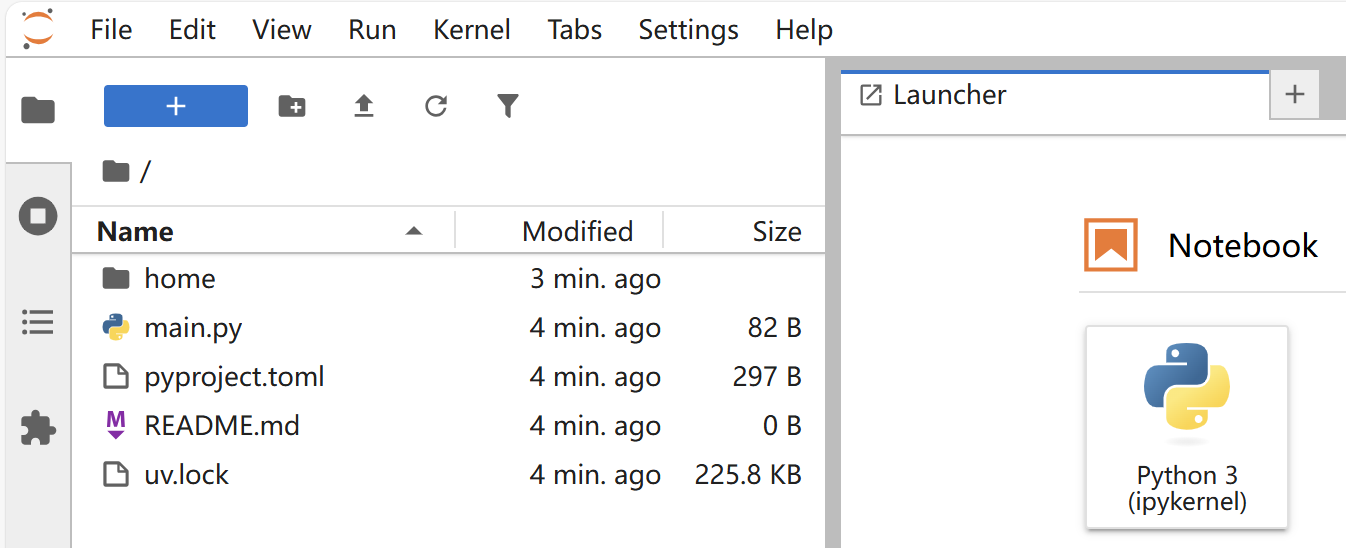
- 新建一个notebook,后续所有操作均在此notebook中进行
准备工作¤
-
导入模块¤
import matplotlib.pyplot as plt import numpy as np from quark.app import s#(1)! # s.init('path/to/quark.json') (2)- s
- 生成任务描述:
s.recipe - 与server进行交互,如
- 更新参数:
s.update('Q0.Measure.frequency', 5.321e9) - 查询参数:
s.query('Q0.Measure.frequency') - 删除参数:
s.delete('Q0.Measure.frequency') - 写设备:
s.write('ZW_AD3.CH1.Offset', 0.2) - 读设备:
s.read('ZW_AD3.CH1.Offset') - 提交任务:
s.submit(rcp.export()) - 历史记录:
s.lookup() - 历史数据:
s.result(tid),根据任务id获取 - 历史参数表:
s.snapshot(tid),根据任务id获取
- 更新参数:
- 生成任务描述:
- 更改配置
- 可选操作,默认读取~/quark.json,
- 如果在qlab中有一个quark.json文件,执行
s.init可将s的操作路径指向其中的home
- s
-
注册登录¤
# 如果login报错,提示 LookupError: User "test" not found, signup first! # 则运行注册操作(1),成功后再回到这里login s.login('test')- signup
# 注册用户test,siginup执行一次就好
# myexperiment.json存于~/Desktop/qlab/home/cfg下
s.signup('test','myexperiment')
- signup
-
添加比特和设备¤
设备 1 2 3 4 5 6 7 8 9 10 11 12 13 14 15 16 17 18 19 20 21 22 23 24
# 设备列表 dev = { 'AD': { # 采集卡 "addr": "192.168.1.2", # 设备板卡ip "name": "dev.VirtualDevice", # 设备模块路径,换成实际设备驱动 "type": "driver", # 直连设备,即无需通过remote服务 "srate": 1e9, # 采样率,读取自设备驱动的srate属性 }, 'AWG': { # 任意波形发生器 "host": "192.168.1.3", # 设备内操作系统的ip "port": 8000, # 设备remote服务端口 "type": "remote", # 远程设备,通过remote服务连接(1) "srate": 4e9, }, 'Trigger': { # 触发源 "addr": "192.168.1.4", "name": "dev.VirtualDevice", "type": "driver", "srate": 1e9 } } # 添加设备到server for k, v in dev.items(): s.update(f'dev.{k}', v)比特 1 2 3 4 5 6 7 8 9 10 11 12 13 14 15 16 17 18 19 20 21 22 23 24 25
# 定义比特
Q0 = {
    "Measure": {  # 调用glib.gates中的Measure,生成读取波形,送入probe通道
        "duration": 4e-06,
        "amp": 0.019,
        "frequency": 6964370000.0,
        "weight": "const(1)",
        "phi": -2.636421695283167,
        "threshold": 8502633802.265065,
        "ring_up_amp": 0.024,
        "ring_up_waist": 0.006,
        "ring_up_time": 6e-07
    },
    "acquire": {  # 采集通道(从制冷机出来的信号)
        "address": "AD.CH13.IQ",
        "TRIGD": 0
    },
    "probe": {  # 读取通道(进入制冷机的信号)
        "address": "AWG.CH2.Waveform",
        "delay": 0
    }

}
# 添加Q0到server
s.update('Q0', Q0)  # 'Q0'名称任意
设置 1 2 3 4 5 6 7 8 9 10 11 12 13 14 15 16 17
# 全局设置 station = { "sample": "test_111", # 样品名,仅记录用 "triggercmds": ["Trigger.CH1.TRIG"], # 触发命令 "lib": "glib.gates.u3rcp", # gate库路径 "arch": "rcp", # 体系结构,位于glib.arch "shots": 1024, # 测量次数 "align_right": True, # 波形对齐右侧 "waveform_length": 18e-6, # 波形长度 "auto_clear": { # 自动清空的命令 "init": ['flux', 'drive'], # 任务初始化时,清空flux和drive通道 "main": ['flux', 'drive'], # 任务主循环中,清空flux和drive通道 "post": ['flux', 'drive'] # 任务结束后,清空flux和drive通道 }, } # 添加设置到server s.update('station', station) -
打开设备¤
# 打开设备(1),必须运行否则后续任务无法提交!!! s.start()-
设备调试
-
如需编写驱动(可参考driver template或dev中其他设备的实现):
- 设备驱动必须继承自BaseDriver(
from quark.driver import BaseDriver) - 所有驱动必须实现
open/close/write/read方法
- 设备驱动必须继承自BaseDriver(
-
测试并确保设备驱动完全无误:
# 根据设备类型导入设备驱动,如网分 from dev import NetworkAnalyzer # 根据设备地址实例化设备 dev = NetworkAnalyzer.Driver('192.168.1.42') # 打开设备 dev.open() # 设备写操作,通过setValue(实际调用`write`方法),可操作属性见驱动文件定义的quants列表 dev.setValue('Power', -10) # 设备读操作,通过getValue(实际调用`read`方法),可操作属性见驱动文件定义的quants列表 dev.getVaule('Power') - 如在实验过程中发现设备不正常工作,回到此处按此方法进行查验!!!
-
-
测量样例(s21)¤
-
任务三步走¤
graph LR
A[定义线路] --> B[定义变量];
B --> C[提交任务];
任务 1 2 3 4 5 6 7 8 9 10 11 12 13 14 15 16 17 18 19 20 21 22 23 24
def circuit_s21(qubits: tuple[str], freq: float, ctx=None) -> list: """定义线路函数。ctx为编译所需上下文,主要用于对cfg表进行查询等操作。 """ cc = [(('Measure', i), q) for i, q in enumerate(qubits)] return cc rcp = s.recipe('s21', signal='iq_avg') rcp.circuit = circuit_s21 # 指定扫描线路函数(1) # rcp.filename = 'baqis' # 数据存储时所用文件名 qubits = ['Q0'] rcp['qubits'] = tuple(qubits) # 必须为tuple,传与circuit_s21的qubits rcp['freq'] = np.linspace(-10, 10, 101) * 1e6 # 定义扫描范围(2),传与circuit_s21的freq for q in qubits: rcp[f'{q}.Measure.frequency'] = rcp['freq'] + \ s.query(f'{q}.Measure.frequency') # 在中心频率正负10M范围内扫描 s21 = s.submit(rcp.export(), block=False, # 是否阻塞当前任务至结束 # preview=['Q0'], # 指定要查看的实时波形(3) # plot=True # 是否查看实时的测量数据(4) ) s21.bar()-
 关于qlisp
GHZ示例 1 2 3 4 5 6 7 8 9 10 11
circuit = [
    ('H', 'Q0'),
    ('Cnot', ('Q0', 'Q1')),
    ('Cnot', ('Q1', 'Q2')),
    ('Cnot', ('Q2', 'Q3')),
    ('Barrier', ('Q0', 'Q1', 'Q2', 'Q3')),
    (('Measure', 0), 'Q0'),
    (('Measure', 1), 'Q1'),
    (('Measure', 2), 'Q2'),
    (('Measure', 3), 'Q3'),
]
常用门
statement gate matrix ('I', 'Q0') \(I\) \(\begin{pmatrix}1 & 0\\0 & 1\end{pmatrix}\) ('X', 'Q0') \(\sigma_x\) \(\begin{pmatrix}0 & 1\\1 & 0\end{pmatrix}\) ('Y', 'Q0') \(\sigma_y\) \(\begin{pmatrix}0 & -i\\i & 0\end{pmatrix}\) ('Z', 'Q0') \(\sigma_z\) \(\begin{pmatrix}1 & 0\\0 & -1\end{pmatrix}\) ('H', 'Q0') \(H\) \(\frac{1}{\sqrt{2}}\begin{pmatrix}1 & 1\\1 & -1\end{pmatrix}\) ('S', 'Q0') \(S\) \(\begin{pmatrix}1 & 0\\0 & i\end{pmatrix}\) ('-S', 'Q0') \(S^{\dagger}\) \(\begin{pmatrix}1 & 0\\0 & -i\end{pmatrix}\) ('T', 'Q0') \(T\) \(\begin{pmatrix}1 & 0\\0 & e^{i\pi/4}\end{pmatrix}\) ('-T', 'Q0') \(T^{\dagger}\) \(\begin{pmatrix}1 & 0\\0 & e^{-i\pi/4}\end{pmatrix}\) (('Rx', theta), 'Q0') \(R_x(\theta)\) \(\exp\left(-i\frac{\theta}{2}\sigma_x\right)\) (('Ry', theta), 'Q0') \(R_y(\theta)\) \(\exp\left(-i\frac{\theta}{2}\sigma_y\right)\) (('Rz', phi), 'Q0') \(R_z(\theta)\) \(\exp\left(-i\frac{\phi}{2}\sigma_z\right)\) ('X/2', 'Q0') \(R_x(\pi/2)\) \(\exp\left(-i\frac{\pi}{4}\sigma_x\right)\) ('-X/2', 'Q0') \(R_x(-\pi/2)\) \(\exp\left(i\frac{\pi}{4}\sigma_x\right)\) ('Y/2', 'Q0') \(R_y(\pi/2)\) \(\exp\left(-i\frac{\pi}{4}\sigma_y\right)\) ('-Y/2', 'Q0') \(R_y(-\pi/2)\) \(\exp\left(i\frac{\pi}{4}\sigma_y\right)\) ('iSWAP', ('Q0', 'Q1')) \(i\mathrm{SWAP}\) \(\begin{pmatrix}1&0&0&0\\0&0&i&0\\0&i&0&0\\0&0&0&1\end{pmatrix}\) ('Cnot', ('Q0', 'Q1')) \(Cnot\) \(\begin{pmatrix}1&0&0&0\\0&1&0&0\\0&0&0&1\\0&0&1&0\end{pmatrix}\) -
变量定义
- list或np.ndarray被视为变量
- 所以,rcp['qubits']必须转为tuple
- 切换到qlab目录,打开QuarkCanvas
uv run quark canvas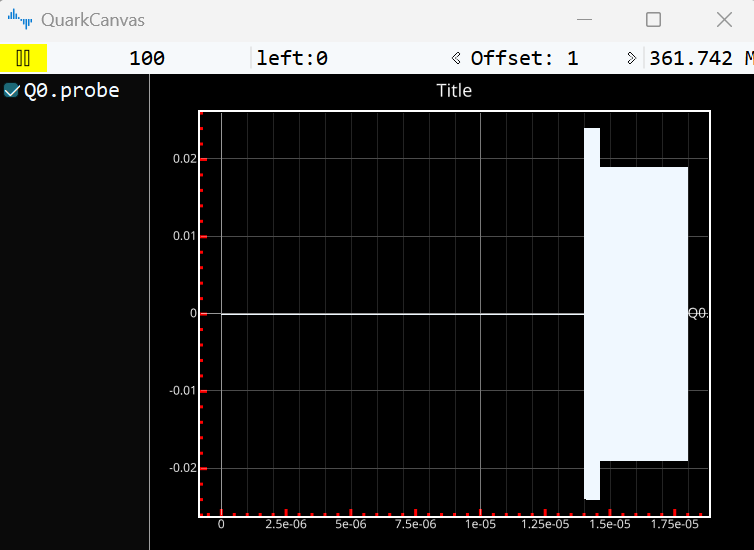
- 切换到qlab目录,打开QuarkViewer
uv run quark viewer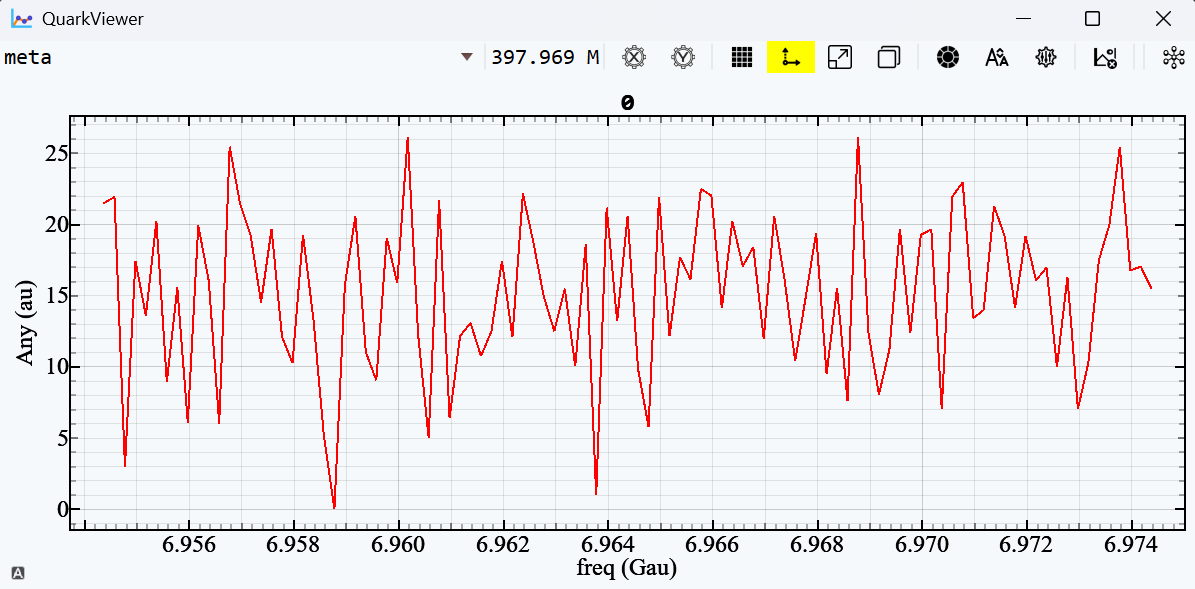
-
-
获取结果¤
数据处理 1 2 3 4 5 6 7 8 9 10 11 12
rs = s21.result()
signal = rs['meta']['other']['signal'].split('|')[0]

r = np.asarray(rs['data'][signal])
ax = plt.subplots(1, 3, figsize=(12, 2))[1].flatten()
for i, q in enumerate(qubits):
    fq = rs['meta']['axis']['freq']['def']
    rq = np.abs(r)[:, i]
    ax[i].plot(fq, rq)

    ax[i].set_title(f'{q}')
# 下图来自实验数据
-
FAQ?¤
常用函数
- s21.report():获取任务错误信息
- s21.cancel():取消任务执行流程
- s21.circuit(0):查看第0步线路
[(('Measure', 0), 'Q0')] -
s21.step(0):查看第0步命令 (1)
cmds = s21.step(0) # 由`etc.server.review`指定step
wfv = s.preview(cmds, start=0, end=20e-6, keys=['Q0'])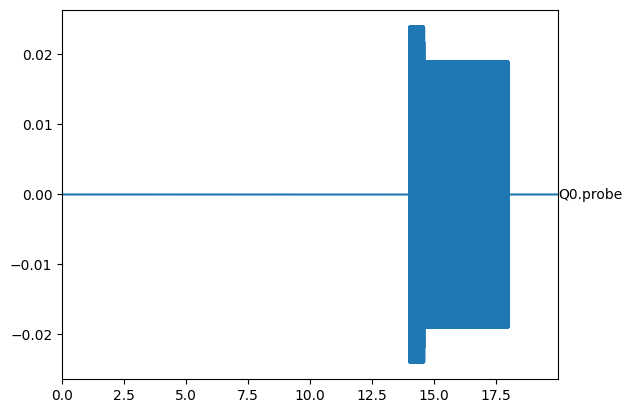
- 查看命令cmds
- cmds由编译生成,包含全部指令
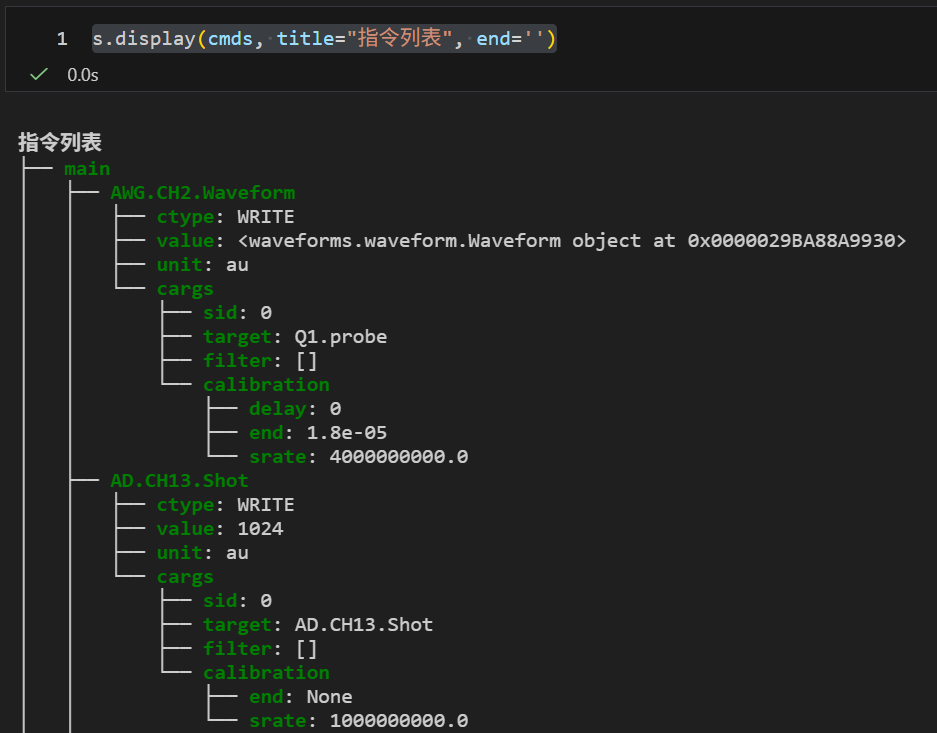
- cmds由三部分构成,依次顺序执行,分别为
- cmds['main']: 写波形(驱动、偏置、读取等所有波形,可由
s.preview函数看波形)、设置AD(如Shots、解调系数等)。 - cmds['trig']: 待cmds['main']中命令全部就绪,触发设备开始发trigger。trigger数量务必与AD中的Shots设置一致!!!
- cmds['READ']: 从设备将数据读回。如果没有数据返回或TIMEOUT,第一时间检查触发设置!!!
- cmds['main']: 写波形(驱动、偏置、读取等所有波形,可由
- 若对下发到设备的指令存疑,可逐一排查cmds或单独执行cmds中命令以确定问题所在!
- cmds由编译生成,包含全部指令
常见问题
遇到问题先看错误信息!遇到问题先看错误信息!遇到问题先看错误信息!
-
设备没有正常开启?
- 检查
etc.driver.path是否正确,一般为~/Desktop/home/dev! - 设备
type为remote时,检查设备名字、host和port是否和设备的ip和端口匹配!
- 检查
-
线路编译错误?
- 检查线路编写是否有误!
- 检查
glib.gates.__init__中导入的门模块是否正确,或cfg表中填写的参数是否匹配!
-
实验没有数据或采集设备显示超时?
- 检查触发设备是否输出或
shots设置和采集设备设置是否一致!
- 检查触发设备是否输出或
-
波形下发错误?
- 检查设备上的numpy(大版本同为1.x.x或2.x.x)和waveforms版本和测量电脑是否一致!
日志信息
- 📥[baqis, 0] 📤[2503072329410017622, 0] 🕓[100%( 1/ 2) 0.000/ 0.436]<0.003, 0.003, 0.000> 💻(866.34, 3385.867)
- 📥[用户名, 剩余任务数] 📤[任务id, 任务优先级] 🕓[进度(步数/总步数) 剩余时间/已用时间]<波形采样, 设备执行, 数据处理> 💻(server占用内存, 系统剩余内存)
重要信息
- 任务执行时间,一般情况下主要决定于设备执行时间!
- 系统剩余内存如果过低,可能会导致电脑死机!